Excelで作業していると、
「マウス操作が多くて時間がかかる」と感じることはありませんか?
実は、ショートカットキーを使うだけで作業時間は大幅に短縮できます。
この記事では、Excel作業が速くなるショートカットを厳選して紹介します。
初心者でもすぐ使えるものだけをまとめました。
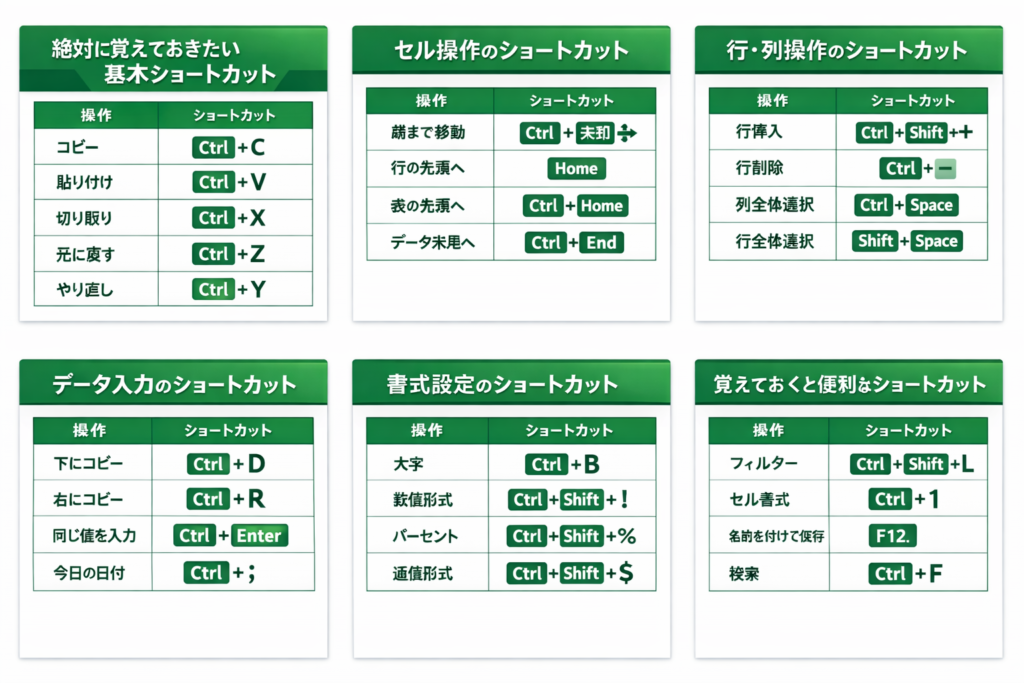
Excelショートカット一覧
Excelショートカットを使うメリット
ショートカットを使うと、
- 作業スピードが上がる
- マウス操作が減る
- 作業ミスが減る
特にデータ入力や表作成では、作業効率が大きく変わります。
絶対に覚えておきたい基本ショートカット
まずは定番操作です。
| 操作 | ショートカット |
|---|---|
| コピー | Ctrl + C |
| 貼り付け | Ctrl + V |
| 切り取り | Ctrl + X |
| 元に戻す | Ctrl + Z |
| やり直し | Ctrl + Y |
この5つはExcel作業の基本です。
セル操作を速くするショートカット
Excelではセル移動のショートカットが重要です。
| 操作 | ショートカット |
|---|---|
| 端まで移動 | Ctrl + 矢印キー |
| 行の先頭へ | Home |
| 表の先頭へ | Ctrl + Home |
| データ末尾へ | Ctrl + End |
大量データを扱うときに便利です。
行・列操作のショートカット
表作成のスピードが上がります。
| 操作 | ショートカット |
|---|---|
| 行挿入 | Ctrl + Shift + + |
| 行削除 | Ctrl + – |
| 列全体選択 | Ctrl + Space |
| 行全体選択 | Shift + Space |
覚えておくと編集作業がかなり速くなります。
データ入力を速くするショートカット
入力作業を効率化するキーです。
| 操作 | ショートカット |
|---|---|
| 下にコピー | Ctrl + D |
| 右にコピー | Ctrl + R |
| 同じ値入力 | Ctrl + Enter |
| 今日の日付 | Ctrl + ; |
特に「Ctrl + D」は実務でよく使われます。
書式設定ショートカット
書式変更もショートカットで行えます。
| 操作 | ショートカット |
|---|---|
| 太字 | Ctrl + B |
| 数値形式 | Ctrl + Shift + ! |
| パーセント | Ctrl + Shift + % |
| 通貨形式 | Ctrl + Shift + $ |
書式設定が速くなると、資料作成が効率化します。
Excel作業をさらに速くするコツ
① よく使うショートカットから覚える
一度に覚える必要はありません。
まずは:
- Ctrl + D
- Ctrl + 矢印
- Ctrl + ;
この3つから始めましょう。
② 毎日使う
ショートカットは、
使わないとすぐ忘れます。
日常作業で意識的に使うのがポイントです。
覚えておくと便利なショートカット
最後に、Excel上級者がよく使う操作です。
| 操作 | ショートカット |
|---|---|
| フィルター | Ctrl + Shift + L |
| セル書式 | Ctrl + 1 |
| 名前を付けて保存 | F12 |
| 検索 | Ctrl + F |
このあたりまで覚えると、作業スピードはかなり変わります。
まとめ|Excelショートカットで作業効率を上げよう
Excel ショートカットを活用すると、
- データ入力
- 表編集
- 書式設定
すべての作業が速くなります。
まずは次の3つから覚えるのがおすすめです。
- Ctrl + D
- Ctrl + 矢印キー
- Ctrl + ;
毎日の作業で使い続けることで、
Excelの作業スピードは確実に上がります。
ショートカットを味方にして、
効率的なExcel作業を実現しましょう。