PowerPointで分かりやすいスライドを作るには、図形の使い方が非常に重要です。
文字だけのスライドは読みづらく、伝わりにくくなりますが、図形を使うことで情報を視覚的に整理できます。
また、MOS試験でも図形の挿入・配置・書式設定は頻出テーマです。
この記事では、PowerPointで図形を使って情報を整理する方法を、初心者向けにわかりやすく解説します。
図形を使うメリット
PowerPointで図形を使うと、次のようなメリットがあります。
- 情報が視覚的に整理される
- スライドが見やすくなる
- 伝えたいポイントが強調される
特にビジネス資料では、図形を使えるかどうかで分かりやすさが大きく変わります。
図形の基本操作(MOS頻出)
まずは、MOS試験でもよく出る基本操作を押さえましょう。
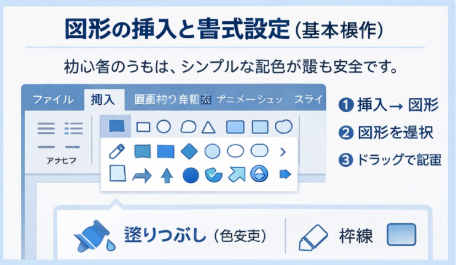
図形の挿入
手順
【挿入】→【図形】→ 好きな図形を選択 → ドラッグ
図形の移動・サイズ変更
- ドラッグで移動
- 角を引っ張るとサイズ変更
図形の書式設定
- 塗りつぶし(色)
- 枠線
- 影・効果
情報を整理する基本パターン
図形は「なんとなく使う」のではなく、型に当てはめることが重要です。
① ボックスで情報を分ける
最も基本的な使い方です。
- 四角形で情報を囲む
- 内容ごとに分ける
例
「メリット」「デメリット」「まとめ」など
→ 情報が整理されて読みやすくなります
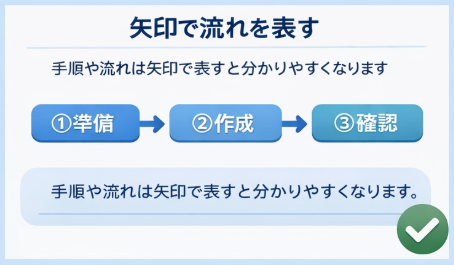
② 矢印で流れを表す
手順や流れを説明する場合に使います。
例
①準備 → ②作成 → ③確認
→ 視覚的に流れが理解しやすくなります
③ 図形で強調する
重要なポイントは図形で目立たせます。
- 強調したい部分を囲む
- 色を変える
例
「重要」「ポイント」など
→ 伝えたい部分が一目で分かります
④ アイコン風に使う
図形をアイコンとして使う方法です。
例
- 丸 → ポイント
- 吹き出し → コメント
- チェックマーク → OK
→ 視覚的に分かりやすいスライドになります
図形を使うときのコツ
図形を使う際は、次のポイントを意識しましょう。
色は使いすぎない
- 2〜3色に絞る
- 同系色でまとめる
配置を揃える
- 左揃え・中央揃えを統一
- 等間隔に配置
サイズを統一する
- 同じ種類の図形は同じサイズ
- バラバラにしない
余白を確保する
- 詰め込みすぎない
- 見やすさを優先する
よくあるNGパターン
図形の使い方でよくあるミスも押さえておきましょう。
図形を使いすぎる
→ シンプルにすることが重要です
色がバラバラ
→ テーマカラーを決める
配置がズレている
→ 整列機能を使う
装飾が多すぎる
→ 影や効果は控えめに
MOS試験でよく出る図形操作
MOS PowerPointでは、次の操作が頻出です。
- 図形の挿入
- 図形のサイズ変更
- 塗りつぶし・枠線変更
- 図形の配置(前面・背面)
- 図形の整列
これらは実務でもよく使うため、必ず練習しておきましょう。
まとめ
PowerPointで図形を使うことで、スライドは格段に分かりやすくなります。
重要なポイントは次の通りです。
- 図形で情報を整理する
- 矢印で流れを表す
- 色と配置を統一する
- シンプルにまとめる
図形は「飾り」ではなく、情報を伝えるためのツールです。
基本を押さえて、伝わるスライドを作成しましょう。