PowerPointで「なんとなくダサい」と感じるスライドの原因は、ほとんどが配色です。
色の選び方を間違えると、内容が良くても伝わりにくくなります。
この記事では、PowerPointで見やすく・評価されるための配色の基本ルールを初心者向けにわかりやすく解説します。
PowerPointで配色が重要な理由
配色は「見た目」だけでなく、情報の伝わりやすさに直結します。
配色が悪いと…
- 見づらい
- 何が重要かわからない
- 安っぽく見える
一方で、配色が整っていると
- 見やすくなる
- 情報が整理される
- プロっぽく見える
という大きなメリットがあります。
基本ルール①:色は3色以内にする
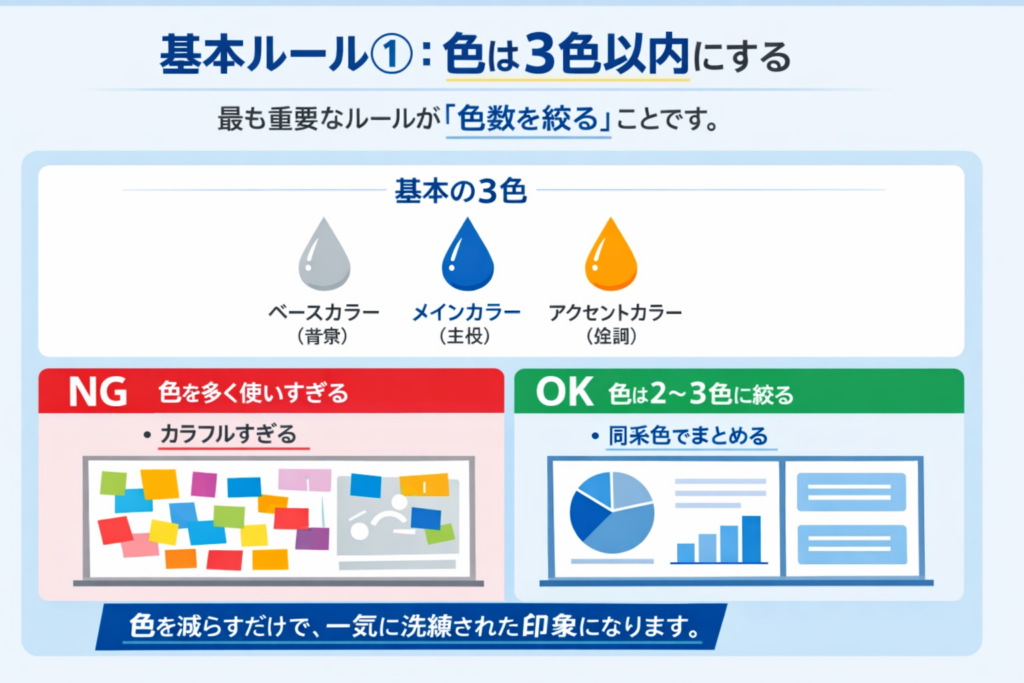
最も重要なルールが「色数を絞る」ことです。
基本の3色
- ベースカラー(背景)
- メインカラー(主役)
- アクセントカラー(強調)
NG例
- 色を多く使いすぎる
- カラフルすぎる
OK例
- 色は2〜3色に絞る
- 同系色でまとめる
色を減らすだけで、一気に洗練された印象になります。
基本ルール②:コントラストを意識する
文字が読みにくい原因の多くは「コントラスト不足」です。
例
- 白背景 × 黒文字 → 見やすい
- 薄い背景 × 薄い文字 → 見にくい
ポイント
- 背景と文字ははっきり区別する
- 重要な部分は強い色で強調
コントラストを意識することで、視認性が大きく向上します。
基本ルール③:強調色は使いすぎない
アクセントカラーは使い方が重要です。
NG例
- 全部を強調する
- 赤や黄色を多用する
OK例
- 本当に重要な部分だけに使う
- 1スライド1〜2箇所に限定
強調が多すぎると、逆に何も目立たなくなります。
基本ルール④:テーマカラーを決める
最初に「テーマカラー」を決めると、全体に統一感が出ます。
例
- 青系 → 信頼感・ビジネス向き
- 緑系 → 安心感・ナチュラル
- 赤系 → 強調・インパクト
テーマカラーを軸にすることで、迷わず配色を決められます。
基本ルール⑤:グラデーションや装飾は控えめに
初心者のうちは、シンプルな配色が最も安全です。
NG例
- 派手なグラデーション
- 装飾が多すぎるデザイン
OK例
- 単色ベース
- シンプルなデザイン
シンプルな配色ほど、洗練された印象になります。
よくあるNG配色パターン
色を使いすぎる
→ 3色以内に絞る
文字が読みにくい
→ コントラストを強くする
強調しすぎる
→ 本当に重要な部分だけに使う
統一感がない
→ テーマカラーを決める
ダサくならない配色の作り方(手順)
配色に迷ったときは、次の手順で決めると失敗しません。
① ベースカラーを決める(白 or 薄い色)
② メインカラーを決める(テーマ色)
③ アクセントカラーを1色追加
④ 強調部分だけ色を使う
この流れで作れば、誰でも見やすいスライドになります。
まとめ
PowerPoint配色の基本は以下の通りです。
- 色は3色以内にする
- コントラストを意識する
- 強調色は使いすぎない
- テーマカラーを決める
- シンプルにまとめる
配色はセンスではなく「ルール」で改善できます。
まずは基本を押さえて、ダサくならないスライドを作成しましょう。