PowerPointのアニメーションは、使い方次第で「分かりやすい資料」にも「見づらい資料」にもなります。
特に初心者の方は、つい多用してしまいがちですが、適切に使うことが重要です。
この記事では、PowerPointアニメーションの基本から、使っていい場面・NG例までをわかりやすく解説します。
アニメーションとは?
アニメーションとは、スライド内の文字や図形を動かして表示する機能です。
例えば、
- 文字を順番に表示する
- 図形をフェードインさせる
- 強調のために動きをつける
といった使い方ができます。
アニメーションの基本操作(MOS頻出)
まずは基本操作を押さえましょう。
手順
- オブジェクト(文字・図形)を選択
- 【アニメーション】タブをクリック
- 効果を選択(フェード・ワイプなど)
よく使うアニメーションの種類
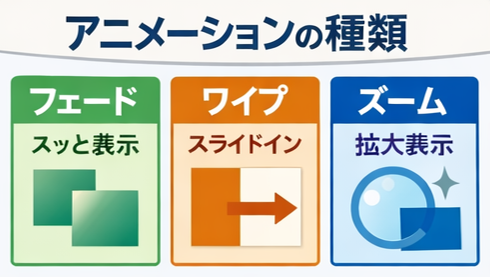
PowerPointにはさまざまなアニメーションがありますが、よく使うのは以下です。
フェード(おすすめ)
- 自然に表示される
- ビジネス向き
ワイプ
- 左→右に表示
- 流れを見せたいとき
ズーム
- 強調したいとき
- 使いすぎ注意
アニメーションを使っていい場面
アニメーションは「目的がある場合」に使います。
① 情報を順番に見せたいとき
- 箇条書きを1つずつ表示
- 説明の流れを作る
② 強調したいとき
- 重要なポイントを目立たせる
- 注目してほしい箇所
③ 手順を説明するとき
- ステップごとに表示
- 流れを分かりやすくする
アニメーションのNG例
やりすぎると逆効果になるので注意しましょう。
① すべてにアニメーションをつける
→ 見づらくなる
② 派手すぎる動き
→ ビジネスでは不向き
③ スピードが遅すぎる
→ テンポが悪くなる
④ 意味のないアニメーション
→ ただの装飾になる
見やすくするためのコツ
シンプルな動きを使う
→ フェードが基本
スピードは「やや速め」
→ ストレスを減らす
必要な部分だけに使う
→ メリハリが重要
統一する
→ 同じ動きで揃える
MOS試験でよく出る操作
MOS PowerPointでは以下が出題されます。
- アニメーションの設定
- 効果の変更
- 順序の変更
- 開始タイミング(クリック時・自動)
まとめ
PowerPointのアニメーションは、正しく使えば資料の理解度を高めることができます。
重要なポイントは以下の通りです。
- 目的を持って使う
- シンプルな動きを選ぶ
- 使いすぎない
- 統一する
アニメーションは「見せるため」ではなく、伝えるための手段です。
基本を押さえて、分かりやすいスライドを作成しましょう。