PowerPointで見やすいスライドを作るには、画像の使い方が非常に重要です。
ただ画像を入れるだけではなく、「配置」「トリミング」を適切に行うことで、資料の分かりやすさが大きく変わります。
また、MOS試験でも画像操作は頻出分野です。
この記事では、PowerPointでの画像の挿入・配置・トリミング方法を、初心者向けにわかりやすく解説します。
画像を使うメリット
PowerPointで画像を使うと、次のような効果があります。
- 直感的に内容が伝わる
- 文章量を減らせる
- スライドが見やすくなる
特にプレゼン資料では、画像=説明の補助として非常に重要です。
画像の挿入方法(基本操作)
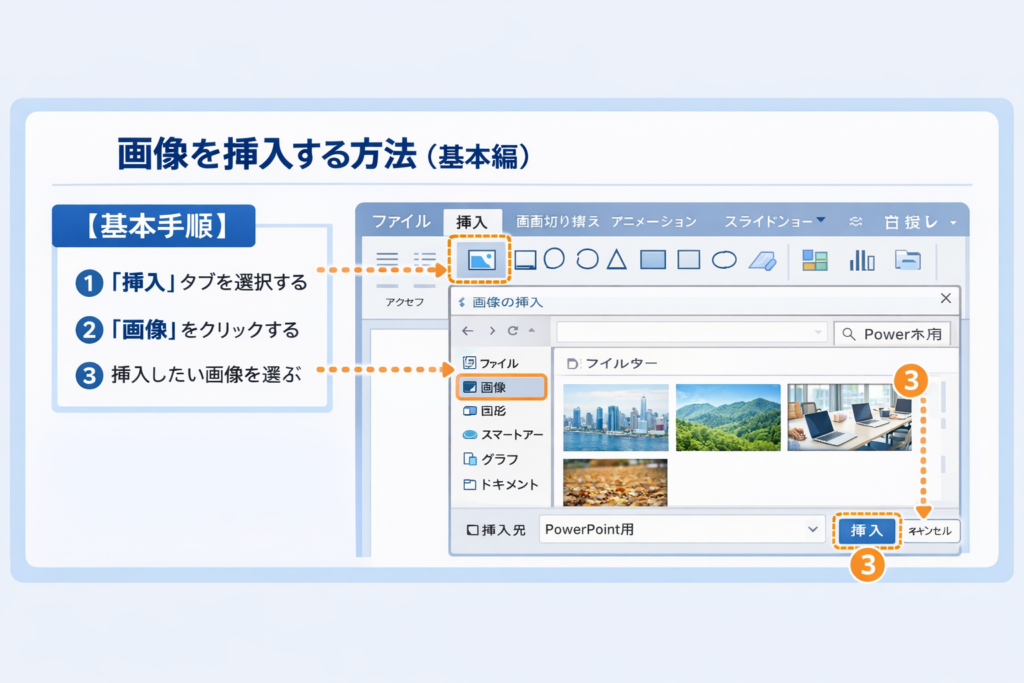
PowerPointで画像を挿入する手順は以下の通りです。
手順
- 【挿入】タブをクリック
- 【画像】を選択
- 挿入したい画像を選ぶ
画像の配置を整える方法
画像は「どこに置くか」で見やすさが大きく変わります。
基本ルール
- 左右どちらかに寄せる
- 文字との間に余白を作る
- 中央揃え or 左揃えを統一
よくあるNG配置
- 画像と文字が重なっている
- 余白がない
- 配置がバラバラ
きれいに配置するコツ
整列機能を使う
【図の形式】→【配置】→【整列】
- 左揃え
- 中央揃え
- 均等配置
トリミング(切り抜き)方法
不要な部分をカットすることで、見やすさが向上します。
手順
- 画像を選択
- 【図の形式】タブ
- 【トリミング】をクリック
トリミングの活用例
① 余計な背景をカット
→ 主役を目立たせる
② サイズを統一
→ スライドに統一感が出る
③ 比率を整える
→ きれいなレイアウトになる
画像を使うときのコツ
サイズを統一する
→ バラバラだと見にくい
余白をしっかり取る
→ 詰め込みすぎない
色味を揃える
→ 統一感が出る
使いすぎない
→ 1スライド1〜2枚が目安
MOS試験でよく出る画像操作
MOS PowerPointでは、次の操作が頻出です。
- 画像の挿入
- サイズ変更
- トリミング
- 配置(整列)
- 前面・背面の調整
これらは実務でもよく使うため、必ず押さえておきましょう。
まとめ
PowerPointの画像操作は、スライドの見やすさを大きく左右します。
重要なポイントは以下の通りです。
- 画像は適切に挿入する
- 配置を整える
- トリミングで無駄を削る
- シンプルにまとめる
画像は「飾り」ではなく、伝えるためのツールです。
基本を押さえて、分かりやすい資料を作成しましょう。