PowerPointの「画面切り替え(トランジション)」は、スライドとスライドの間の動きを設定する機能です。
見た目を良くするために使われがちですが、使い方を間違えると逆効果になることもあります。
また、MOS試験でも画面切り替えの設定は頻出操作です。
この記事では、PowerPointの画面切り替えの基本から、正しい使い方・NG例までを初心者向けにわかりやすく解説します。
画面切り替え(トランジション)とは?
画面切り替えとは、スライドが切り替わるときの**表示効果(アニメーション)**のことです。
例えば、
- フェード(徐々に切り替わる)
- プッシュ(横にスライドする)
- ワイプ(流れるように表示)
などがあります。
画面切り替えの基本操作(MOS頻出)
まずは基本操作を押さえましょう。
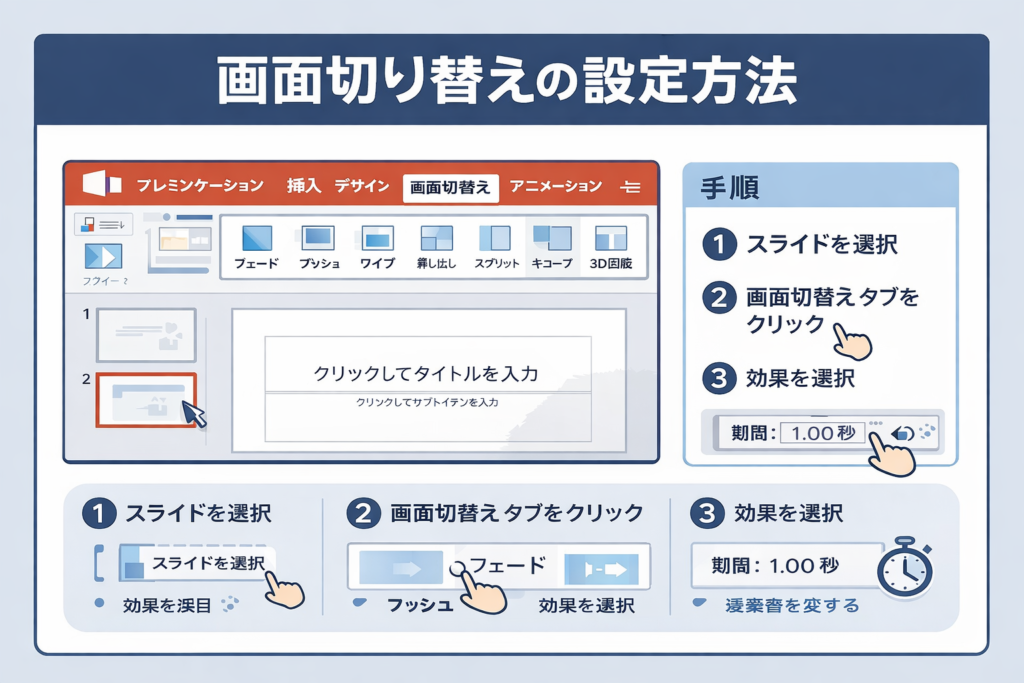
手順
- スライドを選択
- 【画面切り替え】タブをクリック
- 好きな効果を選択
- 必要に応じて「期間」を調整
画面切り替えは必要なのか?
結論から言うと、
👉 基本は「必要な場合のみ使う」が正解です
使わなくても問題ないケース
- シンプルな資料
- ビジネス報告書
- 説明重視のスライド
使うと効果的なケース
- ストーリー性があるプレゼン
- セクション切り替え
- 印象を強めたい場面
おすすめの画面切り替え
初心者の方は、以下のシンプルなものを使いましょう。
フェード(最もおすすめ)
- 自然で見やすい
- どんな資料にも合う
プッシュ
- 流れを見せたいときに有効
- 使いすぎ注意
NGな使い方
画面切り替えでよくあるミスです。
① 毎スライド違う効果を使う
→ 統一感がなくなる
② 派手すぎる演出
→ ビジネスでは不向き
③ スピードが遅い
→ テンポが悪くなる
④ すべてに設定する
→ 効果が薄れる
見やすくするコツ
同じ効果で統一する
→ フェードで揃えるのが無難
速度は「速め」に設定
→ ストレスを減らす
重要な場面だけ使う
→ メリハリをつける
MOS試験でよく出る操作
MOS PowerPointでは以下が出題されます。
- 画面切り替えの設定
- 効果の変更
- 期間の調整
- すべてのスライドに適用
まとめ
PowerPointの画面切り替えは、使い方次第で資料の印象を大きく左右します。
重要なポイントは以下の通りです。
- 基本はシンプルに使う
- フェードが最も無難
- 使いすぎない
- 統一する
画面切り替えは「演出」ではなく、伝わりやすさを補助する機能です。
正しく使って、見やすいスライドを作成しましょう。