PowerPointで説得力のある資料を作るには、グラフの使い方が非常に重要です。
数字をそのまま並べるだけでは伝わりにくい内容も、グラフを使うことで一瞬で理解してもらえます。
また、MOS試験でもグラフの挿入・編集は出題される重要分野です。
この記事では、PowerPointでグラフを使って説得力を高める方法を、初心者向けにわかりやすく解説します。
グラフを使うメリット
PowerPointでグラフを使うと、次のような効果があります。
- 数値を視覚的に伝えられる
- 比較や変化が一目で分かる
- 説得力が上がる
特にプレゼン資料では、「数字+グラフ」=最強の組み合わせです。
グラフの基本操作(MOS頻出)
まずは基本操作を押さえましょう。
手順
- 【挿入】タブをクリック
- 【グラフ】を選択
- 種類を選ぶ(棒・折れ線など)
- データを入力
グラフの種類と使い分け
グラフは目的によって使い分けることが重要です。
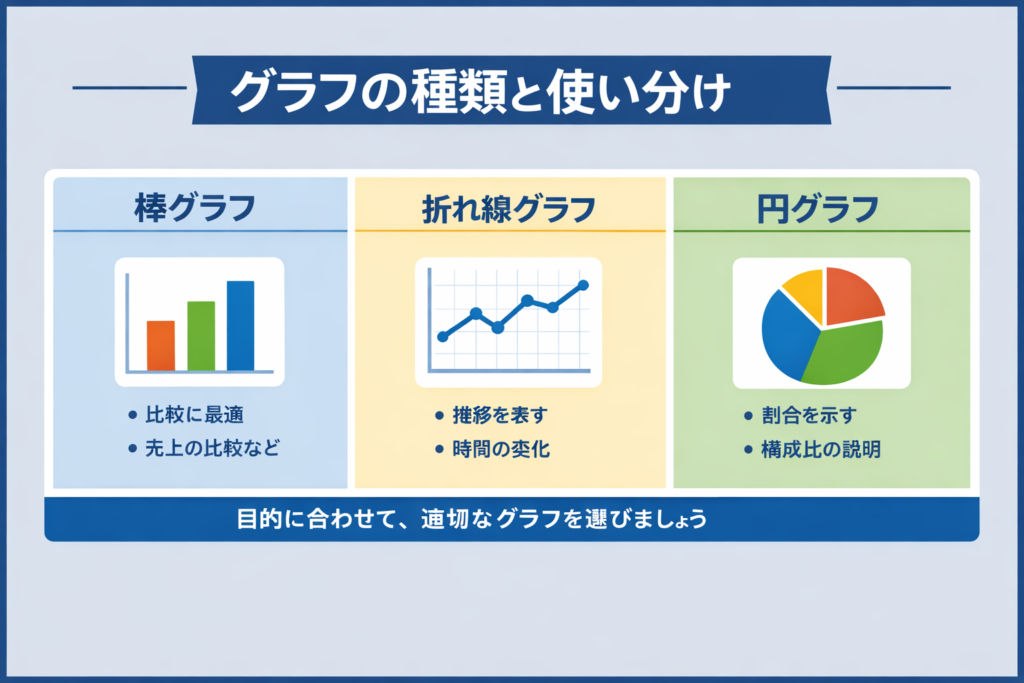
棒グラフ(比較)
- 複数データの比較に最適
- 売上比較などに使う
折れ線グラフ(推移)
- 時間の変化を見る
- 月別・年別の推移
円グラフ(割合)
- 全体に対する割合
- 構成比の説明
説得力を上げるグラフの作り方
グラフは「作るだけ」では不十分です。
見せ方を工夫することで、説得力が大きく変わります。
① 強調するデータを決める
- 重要な項目だけ色を変える
- 他は薄い色にする
→ 見てほしい部分が一目で分かります
② 不要な情報を削る
- 目盛りを減らす
- 装飾を減らす
→ シンプルなほど伝わります
③ タイトルで結論を伝える
NG例
「売上推移」
OK例
「売上は前年比120%に増加」
→ タイトルだけで伝わる構成にする
④ 色は3色以内にする
- メイン+補助+強調
- カラフルにしすぎない
→ 見やすさが向上します
よくあるNGグラフ
初心者がやりがちなミスも押さえておきましょう。
情報が多すぎる
→ データを絞る
色が多すぎる
→ 3色以内にする
強調がない
→ 1箇所だけ目立たせる
グラフの種類が不適切
→ 目的に合わせて選ぶ
グラフを使うときのコツ
シンプルにする
→ 装飾を減らす
視線の流れを意識する
→ 左→右に自然に読む構成
数字とセットで使う
→ 補足説明を入れる
MOS試験でよく出るグラフ操作
MOS PowerPointでは以下が頻出です。
- グラフの挿入
- データ編集
- グラフの種類変更
- 色・スタイル変更
- タイトル追加
まとめ
PowerPointで説得力のある資料を作るには、グラフの使い方が重要です。
ポイントは以下の通りです。
- グラフで数値を可視化する
- 種類を使い分ける
- 強調ポイントを明確にする
- シンプルにまとめる
グラフは「見せ方」で価値が変わります。
基本を押さえて、伝わる資料を作成しましょう。