Wordのヘッダー・フッターとは、すべてのページの「上部(ヘッダー)」や「下部(フッター)」に共通して表示される領域のことです。
レポート・資料・マニュアルなどでは、
- 文書タイトル
- ページ番号
- 作成日
- 会社名・氏名
などを入れることで、読みやすく・管理しやすい文書になります。
MOS試験でも、「ヘッダーを編集する」「フッターにページ番号を入れる」といった操作が頻出です。
ヘッダー・フッターを挿入する方法
手順
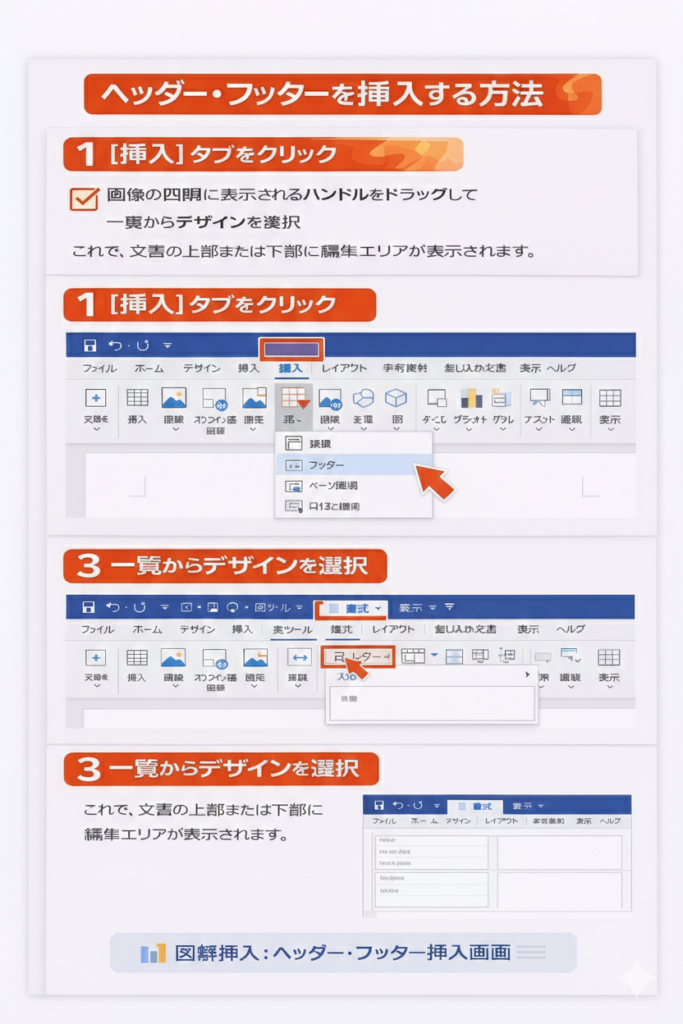
上部メニューの【挿入】タブをクリック
【ヘッダー】または【フッター】をクリック
一覧からデザインを選択
これで、文書の上部または下部に編集エリアが表示されます。
ヘッダーにタイトルを入れる方法
手順
ヘッダー部分をクリック
表示された編集エリアに文書タイトルを入力
【ヘッダーとフッターを閉じる】をクリック
レポートやマニュアルでは、
「文書名」をヘッダーに入れておくと管理が楽になります。
フッターにページ番号を入れる方法
手順
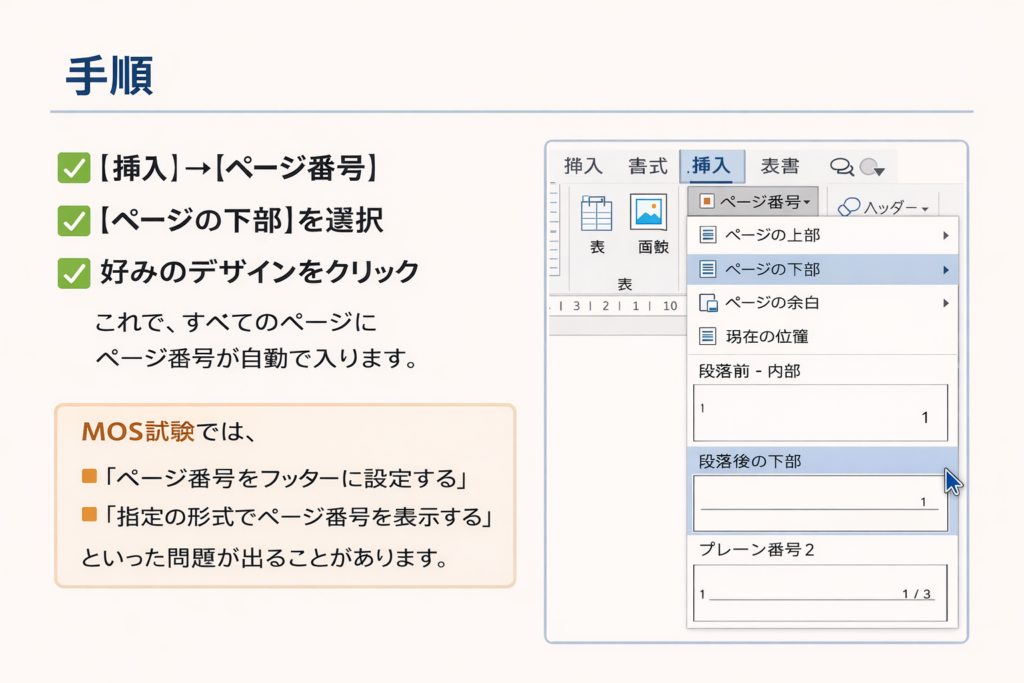
【挿入】→【ページ番号】
【ページの下部】を選択
好みのデザインをクリック
これで、すべてのページにページ番号が自動で入ります。
MOS試験では、
「ページ番号をフッターに設定する」
「指定の形式でページ番号を表示する」
といった問題が出ることがあります。
1ページ目だけヘッダー・フッターを消す方法
表紙がある文書では、
1ページ目だけヘッダーやフッターを非表示にしたいケースがよくあります。
手順
ヘッダーまたはフッターをダブルクリック
【ヘッダーとフッター ツール】→【デザイン】
「先頭ページのみ別指定」にチェック
これで、1ページ目だけヘッダー・フッターが表示されなくなります。
ヘッダー・フッター編集時の注意点(MOS対策)
MOS試験対策として、次のポイントは必ず押さえておきましょう。
- ヘッダー・フッターは「挿入」タブから設定する
- ページ番号は【ページ番号】メニューから挿入する
- 「先頭ページのみ別指定」の設定場所を覚えておく
- 編集が終わったら【ヘッダーとフッターを閉じる】を忘れない
試験では、
「ヘッダーに文字を入力してください」
「フッターにページ番号を設定してください」
といった形で、操作そのものを正確に求められる問題が出題されます。
まとめ
Wordのヘッダー・フッターは、
文書の完成度を一段上げてくれる便利な機能です。
特にMOS試験では、
設定場所・操作手順・細かい指定まで問われるため、実際にWordを操作しながら何度か練習しておくのがおすすめです。