Word(ワード)で文書を作成していると、
「画像を入れたらレイアウトが崩れた」「文字の位置がおかしくなった」
といったトラブルに遭遇することがよくあります。
MOS(Microsoft Office Specialist)試験でも、
画像の挿入や回り込み(文字列の折り返し)の設定は頻出操作です。
本記事では、
「Word 画像 配置」というキーワードで調べている方に向けて、
- Wordに画像を挿入する基本手順
- 文字の回り込み設定の違い
- 画像を思いどおりの位置に配置する方法
- MOS試験でよく出るポイント
を、図解つきでわかりやすく解説します。
Wordで画像を挿入する基本手順
まずは、Wordに画像を挿入する基本操作から確認しましょう。
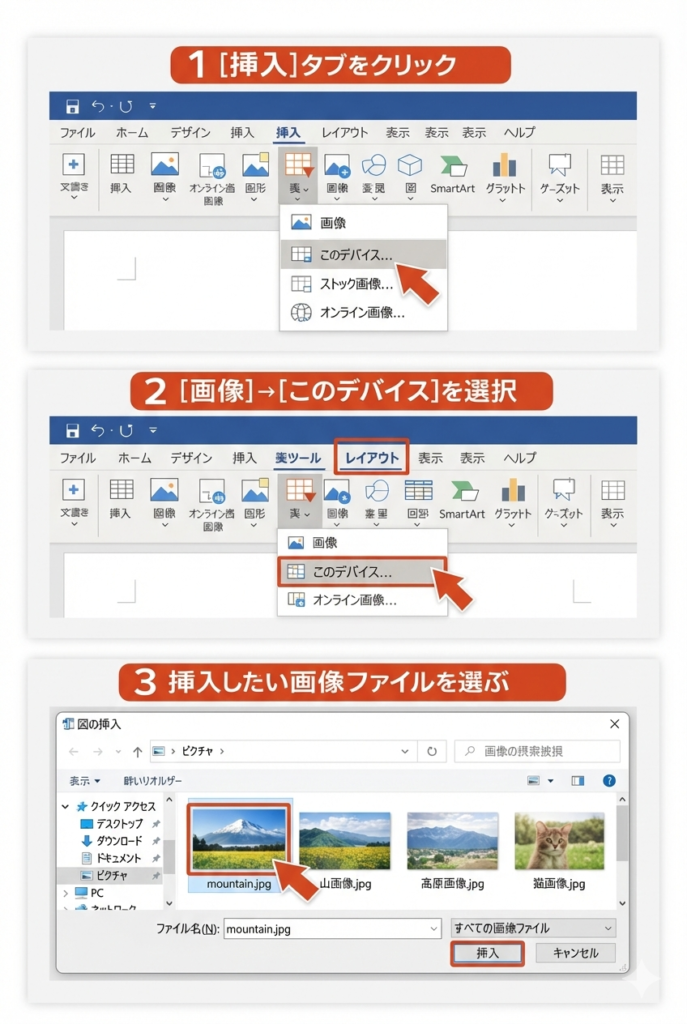
画像を挿入する方法
- 上部メニューの【挿入】タブをクリック
- 【画像】→【このデバイス】を選択
- 挿入したい画像ファイルを選ぶ
これで、文書内に画像が挿入されます。
画像の「回り込み」とは?(文字列の折り返し)
Wordでは、画像の周囲に文字をどのように配置するかを
「文字列の折り返し(回り込み)」 で設定します。
初期状態では、多くの場合「行内」になっており、
これがレイアウト崩れの原因になることも少なくありません。
主な回り込み設定の種類
- 行内:文字と同じ扱いで配置される(ズレやすい)
- 四角:画像の周囲を囲むように文字が回り込む
- 上下:画像の上下のみに文字が配置される
- 前面/背面:文字の上や下に画像を重ねる
MOS試験では、
「回り込みの設定を変更する」操作がそのまま出題されることもあります。
画像の回り込み設定を変更する方法(MOS頻出)
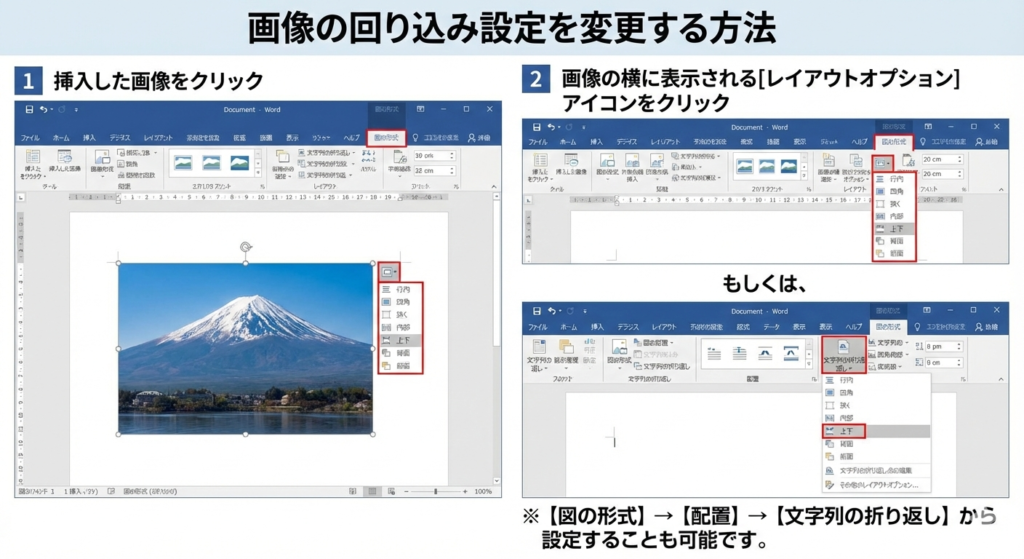
回り込み設定は、次の手順で変更できます。
- 挿入した画像をクリック
- 画像の横に表示される【レイアウトオプション】アイコンをクリック
- 「四角」「上下」など、目的に合った回り込みを選択
もしくは、
【図ツール】→【書式】→【文字列の折り返し】から設定することも可能です。
画像を思いどおりの位置に配置するコツ
画像をドラッグして移動しても、
思った位置に配置できずストレスを感じる方も多いと思います。
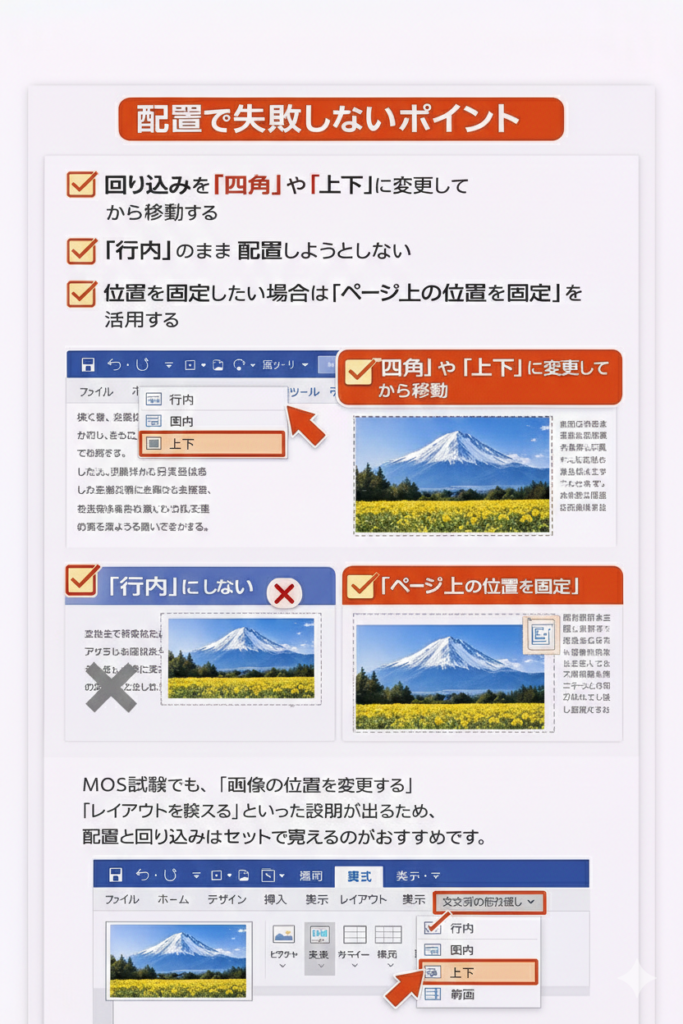
配置で失敗しないポイント
- 回り込みを「四角」や「上下」に変更してから移動する
- 「行内」のまま配置しようとしない
- 位置を固定したい場合は「ページ上の位置を固定」を活用する
MOS試験でも、
「画像の位置を変更する」「レイアウトを整える」といった設問が出るため、
配置と回り込みはセットで覚えるのがおすすめです。
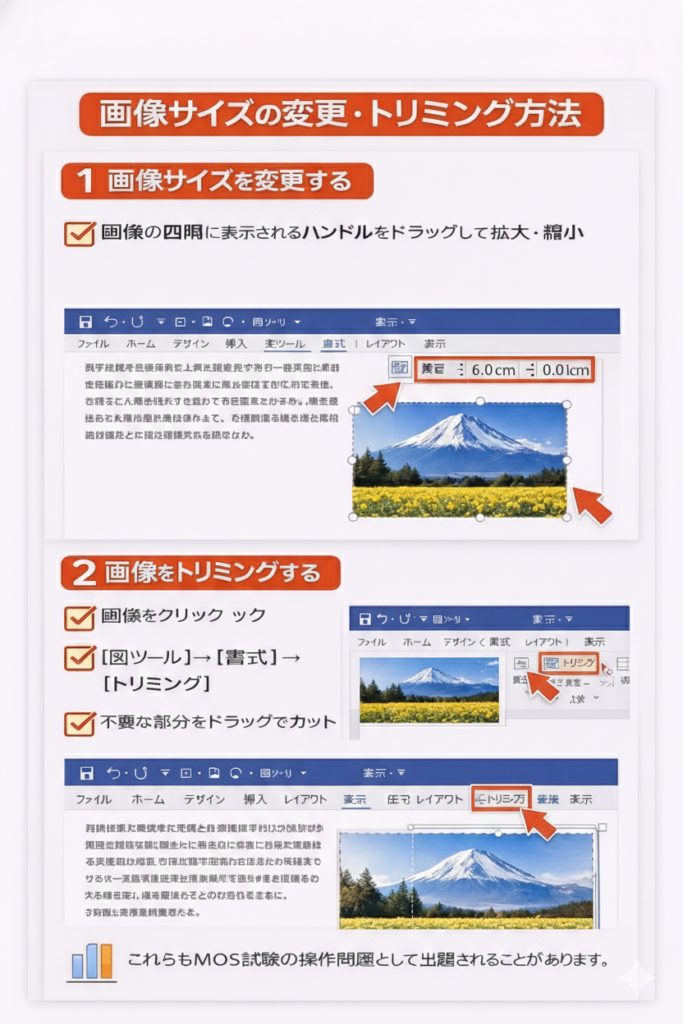
画像サイズの変更・トリミング方法
画像サイズを変更する
- 画像の四隅に表示されるハンドルをドラッグして拡大・縮小
- 【図ツール】→【書式】→【サイズ】で数値指定も可能
画像をトリミングする
- 画像をクリック
- 【図ツール】→【書式】→【トリミング】
- 不要な部分をドラッグでカット
これらもMOS試験の操作問題として出題されることがあります。
MOS試験で押さえておきたい画像操作まとめ
MOS対策として、最低限覚えておきたいのは以下の操作です。
- 画像の挿入
- 文字列の折り返し(回り込み)の変更
- 画像の移動・配置
- 画像サイズの変更
- トリミング
実際にWordを操作しながら、
「どのタブにどの機能があるか」を体で覚えておくと、本番で迷いません。
まとめ
今回は、Wordでの画像の挿入・回り込み・配置設定について解説しました。
- 画像は【挿入】タブから追加
- 回り込み設定でレイアウトが大きく変わる
- 配置は回り込み変更後に行うのがコツ
- MOS試験では実技として頻出
画像操作は、初心者の方がつまずきやすいポイントですが、
手順を覚えてしまえば一気に作業効率が上がります。
ぜひ実際のWord画面で操作しながら、繰り返し練習してみてください。